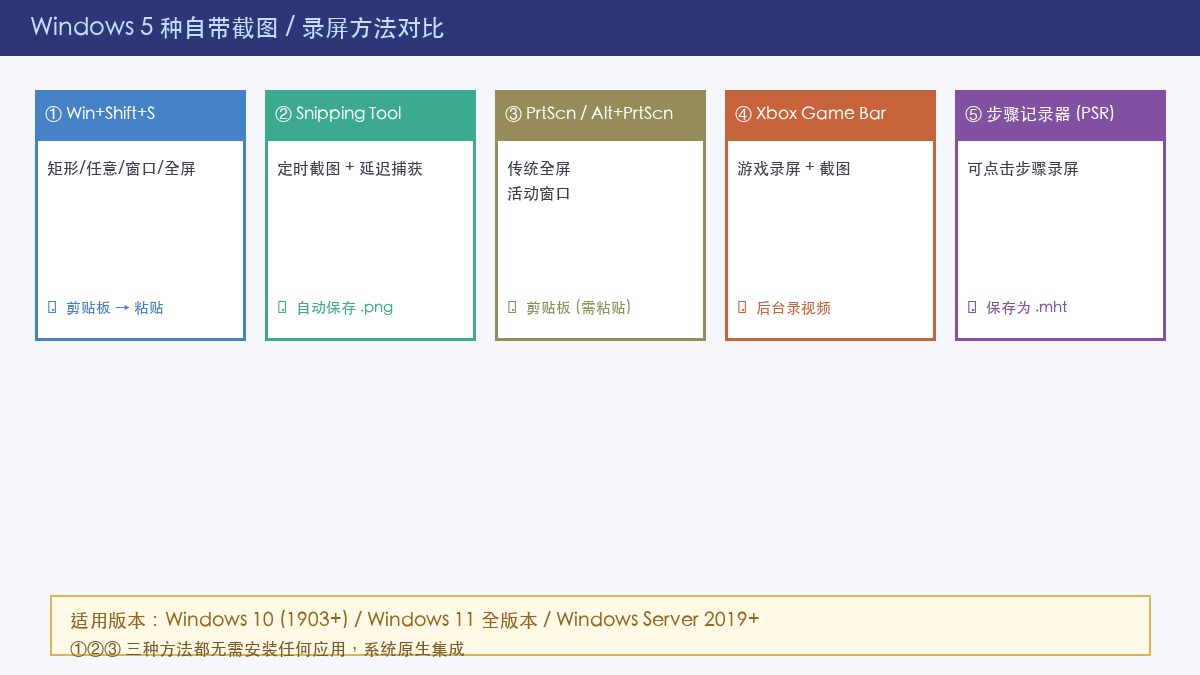
方法一:Win + Shift + S(最推荐)
这是 Windows 10 1903 之后引入的默认截图快捷键,也是迄今为止最好用的——按一下立即进入截图模式,比专门打开 Snipping Tool 快得多。
按下 Win + Shift + S 后屏幕会变暗,顶部出现四种模式的工具栏:
- 矩形截图(默认):拖动鼠标框选区域
- 任意形状截图:像画笔一样画一个不规则区域
- 窗口截图:自动识别当前窗口,点击一下就好
- 全屏截图:一个显示器的完整屏幕
截图后不会弹出任何窗口,直接复制到剪贴板——打开画图、Word、QQ、微信,按 Ctrl + V 就能粘贴。如果没反应,打开开始菜单搜”Snipping Tool”,在设置里把”使用打印屏幕按钮打开截图片段”勾上。
方法二:Snipping Tool(进阶截图)
Snipping Tool 是 Win+Shift+S 的完整版应用。在开始菜单搜”截图工具”或”Snipping Tool”就能打开。它比快捷键多了这些能力:
- 定时截图:延迟 1 / 3 / 5 / 10 秒再捕获,适合需要先弹出菜单或切换窗口的场景
- 窗口自动保存:截图后直接弹出编辑器,可标注、裁剪、存文件
- 录屏功能(Win 11 22H2+):右上角切换到”录制”模式,框选区域后开始录
- 编辑器:内置铅笔、荧光笔、直尺、量角器、放大镜、OCR 文字识别
小技巧:Snipping Tool 的录屏默认不会录系统声音,去”设置 → 录制”里把”音频”打开就行。
方法三:PrtScn / Alt + PrtScn(传统方案)
这个方法从 Windows 95 就有了,至今还有人用,因为它不需要任何学习成本:
PrtScn(或Print Screen):全屏截图,复制到剪贴板Alt + PrtScn:只截当前活动窗口(最实用)Win + PrtScn:全屏截图,自动存到此电脑 → 图片 → 屏幕截图文件夹
缺点:只能全屏或窗口,不能自由框选;需要手动粘贴到画图再保存。适合临时快速截一个窗口发给同事看。
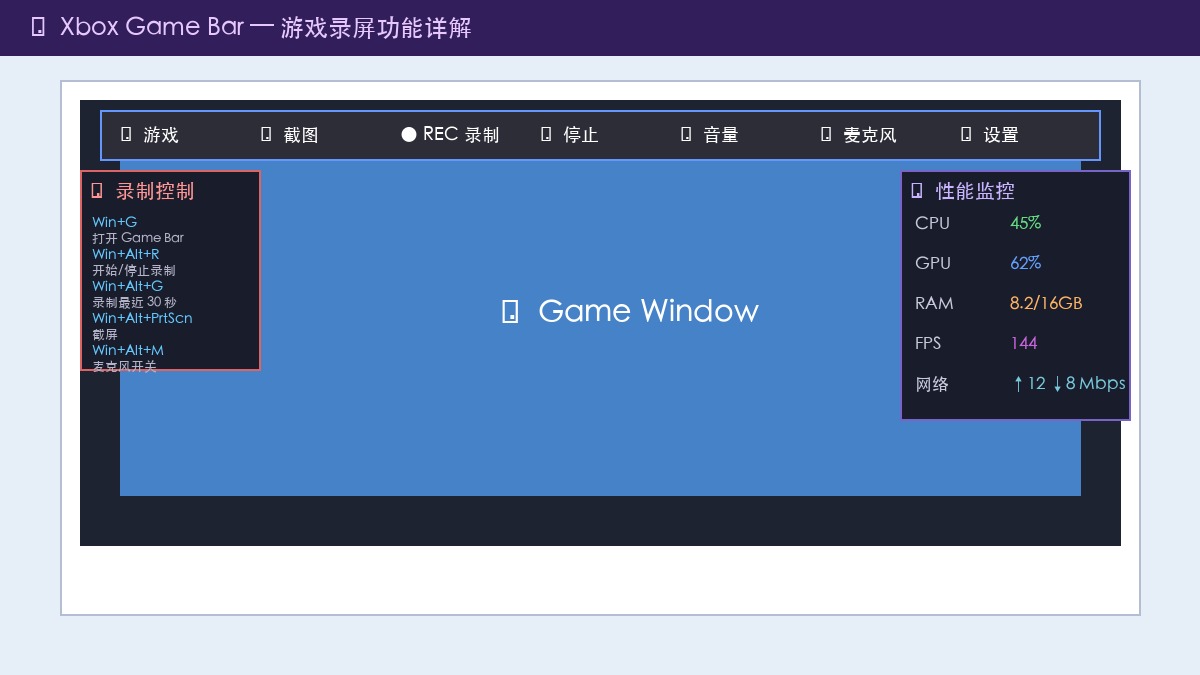
方法四:Xbox Game Bar(游戏录屏首选)
如果你要录屏——尤其是游戏录屏——Game Bar 是 Windows 自带的最强方案,不需要装 OBS 或 Bandicam。
# 常用快捷键
Win + G           打开 Game Bar 悬浮面板
Win + Alt + R     开始 / 停止录制
Win + Alt + G     录制最近 30 秒(后台缓存!)
Win + Alt + P     暂停 / 继续
Win + Alt + PrtScn 截图(存到 Xbox 剪辑文件夹)
Win + Alt + M     麦克风开关
几个实用技巧:
- “录制最近 30 秒” 是 Game Bar 的杀手级功能——后台一直录着 30 秒的环形缓冲,关键时刻按一下就能把刚才发生的事保存下来。打游戏精彩瞬间错过?按
Win+Alt+G就回来了。 - 录完的视频默认存
C:Users你的用户名VideosCaptures,格式是 MP4 H.264,清晰度可以在设置里调(最高 4K HDR)。 - 非游戏窗口不能录? 这是 Game Bar 的限制。普通应用可以用 Snipping Tool 的录屏功能,或者用下面的步骤记录器。
- 录屏性能:OBS ≈ 8-15% CPU,Game Bar ≈ 1-3% CPU(因为走硬件加速)。
方法五:步骤记录器 PSR(问题复现神器)
这个功能99%的人不知道,但对写技术文档、复现 Bug、做操作演示来说简直是神器。步骤记录器(Problem Steps Recorder, PSR)不会录视频,但会记录你每一步的鼠标点击 + 屏幕截图,最后生成一个带标注的 MHT 报告文件。
# 使用方法
1. Win + R → 输入 psr → 回车
2. 点击 "开始记录"
3. 正常操作电脑(PSR 会自动截图 + 记录每步)
4. 点击 "停止记录"
5. 保存 .zip 压缩包
6. 解压后里面有个 .mht 文件,双击用浏览器打开

# 输出内容
- 每一步操作的屏幕截图(自动红框高亮点击位置)
- 操作步骤的文字描述(自动生成)
- 系统信息
- 可以加批注(暂停时自己写)
特别适合给技术支持发 Bug 复现过程——比录视频清晰得多,也比写文字描述更准确。
5 种方法对比,怎么选?
| 需求 | 推荐方法 | 理由 |
|---|---|---|
| 日常临时截图 | Win + Shift + S |
最快,支持框选/窗口/全屏 |
| 截图后要标注编辑 | Snipping Tool | 内置编辑器 + 自动保存 |
| 全屏 / 快速窗口截图 | Alt + PrtScn |
不用学,按了就有 |
| 游戏录屏 | Win + Alt + R |
硬件加速,性能好 |
| 非游戏窗口录屏 | Snipping Tool 录屏 | Win 11 22H2+ 内置 |
| 问题复现 / 操作演示 | 步骤记录器 PSR | 自动生成带标注的截图报告 |
| 网页长截图 | 浏览器自带 / Edge 截图 | Firefox/Edge 原生支持整页 |
常见问题 FAQ
Q: Win + Shift + S 没反应?
A: 去”设置 → 辅助功能 → 键盘”,看”使用打印屏幕按钮打开截图片段”是不是开了。如果开着,可以试试关掉,让 Win+Shift+S 直接触发。或者 Snipping Tool 的”设置”里确认”截图快捷键”没有被改。如果都不行,很可能是某个第三方软件(如搜狗输入法、QQ)抢了这个快捷键——关掉试试。
Q: Snipping Tool 截完图去哪儿了?
A: 默认不自动存文件,只放剪贴板。要保存的话:截图后弹出的小缩略图 → 点击进去 → 右上角 💾 保存。或者在 Snipping Tool 设置里开”自动保存截图”。
Q: Game Bar 不能录桌面 / 文件资源管理器?
A: 对,这是它的设计限制——Game Bar 只能录”游戏”或被标记为游戏的应用。桌面、文件管理器、浏览器标签页(如果没开游戏模式)都录不了。解决方案:Win 11 22H2 起 Snipping Tool 自带录屏,或者用步骤记录器 PSR。
Q: 步骤记录器怎么导出成视频?
A: PSR 生成的是带截图的 MHT 报告,不是视频。要导出视频有两个办法:①手动把报告里的截图按顺序用 ffmpeg 合成视频;②改用 Game Bar 或 Snipping Tool 的录屏。
适用系统:Windows 10 (1903+)、Windows 11 全版本、Windows Server 2019+。部分功能(Snipping Tool 录屏、4K HDR Game Bar 录制)需要 Win 11 22H2+。